スクリーンショットの取り方
Linuxの場合
対話的にする方法
- スクリーンショットを取りたいウィンドウとは別に端末を開いて
gnome-screenshot -i
とコマンド入力してスクリーンショットを起動する。
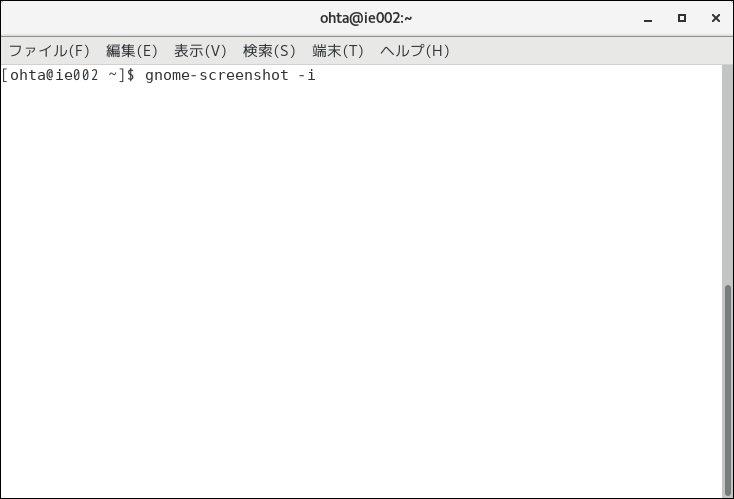
なお、演習室で端末を開くには、何もないところで右クリックして、出てきたポップアップメニューから「端末を開く(E)」を実行する。
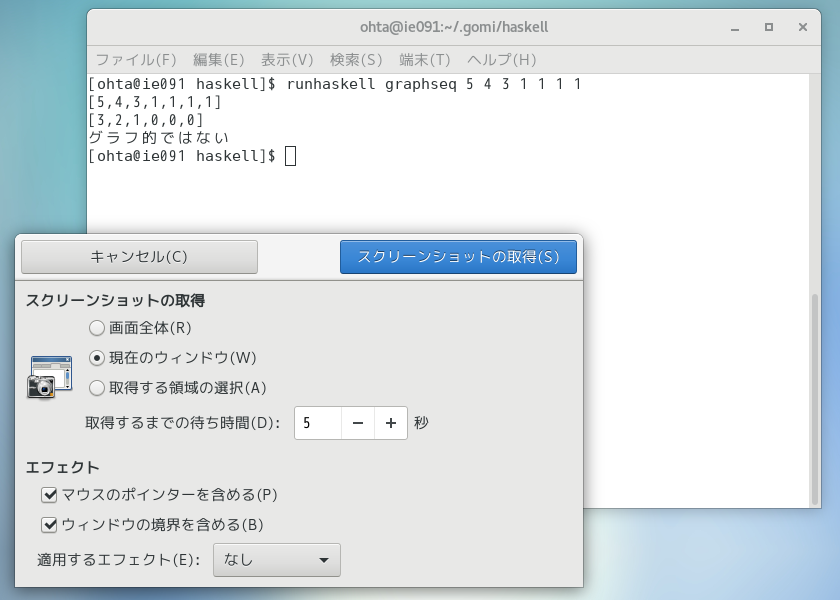
- 取得の方法などを選んで、「スクリーンショットの取得」をクリックする。「現在のウィンドウ」はスクリーンショットを起動する直前に作業をしていたウィンドウ。
- ファイル名と保存場所を尋ねてくるので、適宜入力して「保存」をクリック。何も変えないとファイル名にスペースが含まれるが、何かと面倒なので、変更した方がよい。
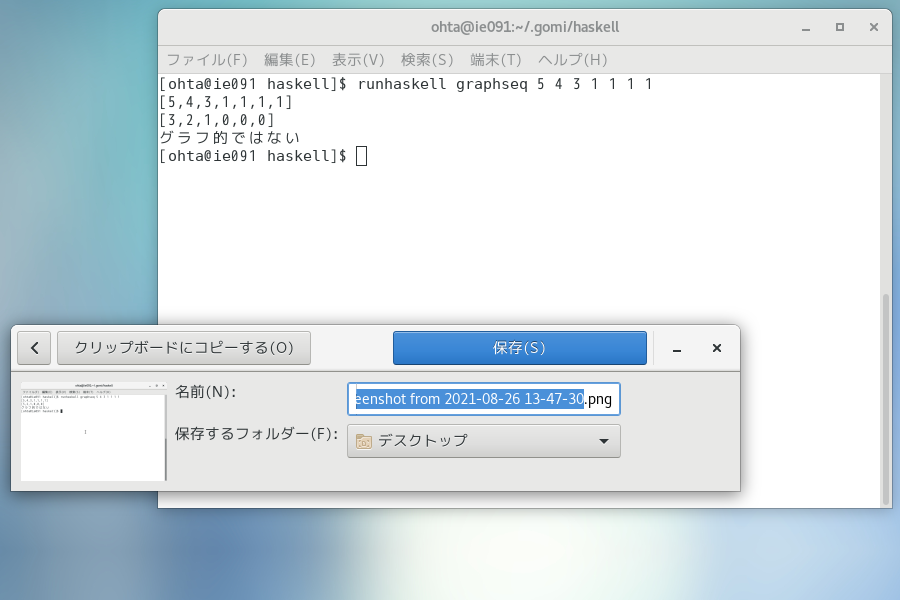
- このようにして取ったスクリーンショットはpng形式である。dvipdfmx+graphicxはpngに対応しているので、includegraphicsの引数にpngファイルを指定してもよい。
キーボードショートカットを用いる方法
- スクリーンショットを取りたいウィンドウをクリックしておいて、Altキーを押さえながら、Print screenキーを押す。
- ホームディレクトリの下のPictures(ピクチャかもしれない)ディレクトリに
Screenshot from YYYY-MM-DD hh-mm-ss.png
という名前のファイルとして保存される。ただし、YYYYからssの部分は作成された日時である。
Windowsの場合
Altキーを押さえながら、Print screenキーを押すと、現在のウィンドウのスクリーンショットがクリップボードにコピーされる。例えば、以下のいずれかの方法でファイルに保存できる。
- ペイントを起動して図をペーストする。それを適当な名前をつけて保存する。起動直後に出てくる白紙の右下隅をドラッグして十分に小さくしておくと余分な余白が入らない。
- Wordを起動して新規の文書などに図をペーストする。貼られた図を右クリックして、ポップアップメニューで「図として保存」を選んで保存する。
Macの場合
- Shift, Cmd, 4を押さえて、スペースを押す。カメラ型のアイコンが出てくるので、スクリーンショットを取りたいウィンドウをクリックする。
- デスクトップに
スクリーンショット YYYY-MM-DD hh-mm-ss.png
という名前のファイルとして保存される。ただし、YYYYからssの部分は作成された日時である。